(044) 222-99-50
  (097) 222-99-50





 Онлайн чат
 Техническая поддержка
 sale@bezpeka.club
 Позвонить мне
 Позвонить мне
 Акции и распродажа
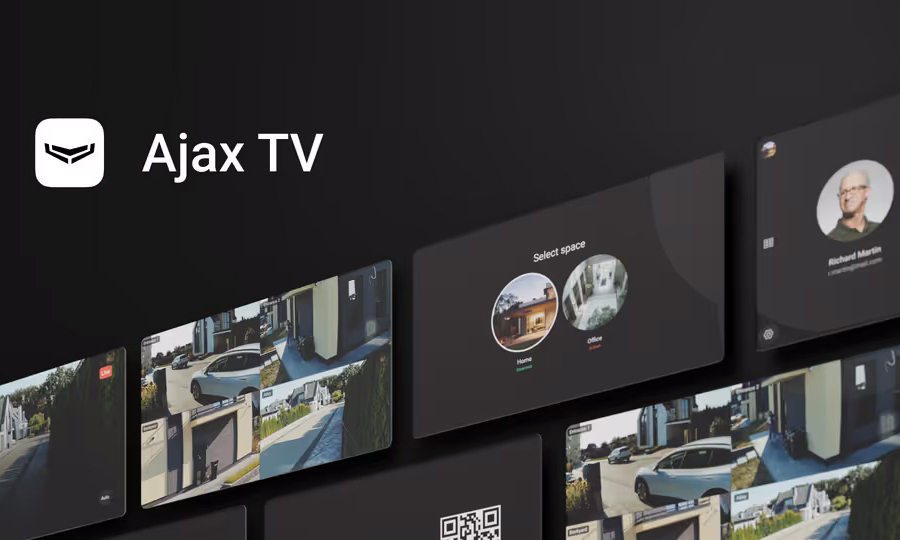
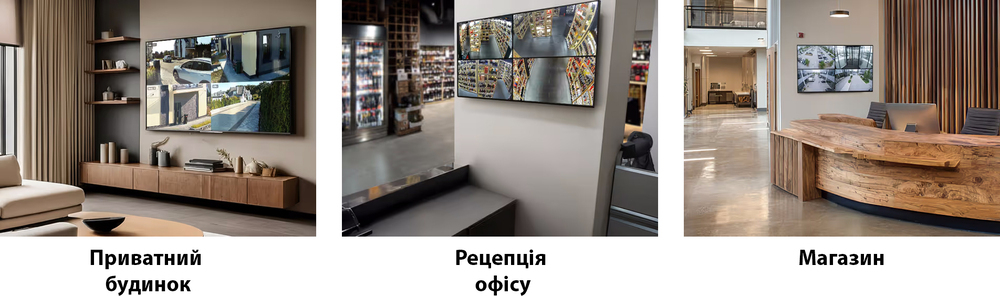
Приложение Ajax TV, которое ранее было доступно только для устройств на базе Android TV, теперь поддерживает и Apple TV. Это позволяет просматривать видео с камер системы безопасности непосредственно на большом экране телевизора, используя его в качестве центра визуального контроля за объектом.
Решение будет удобным для пользователей, которым необходимо организовать постоянный просмотр камер, но нет необходимости устанавливать отдельный монитор или видеорегистратор с HDMI-выходом. Для работы достаточно совместимого телевизора, доступа к интернету и учетной записи Ajax.
смотреть товары: Камеры видеонаблюдения Ajax
Основные возможности Ajax TV
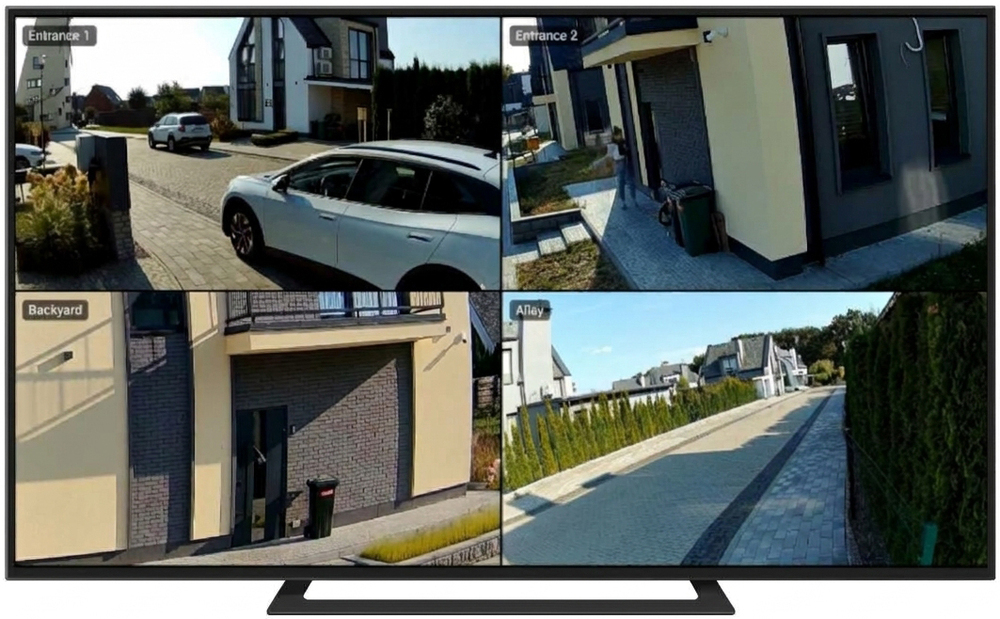
- Одновременный просмотр четырех камер. Видеостена отображает до четырех видеопотоков по схеме 2×2, расположенных в соответствии с установленным приоритетом.
- Полноэкранный режим. Пользователь может открыть изображение отдельной камеры на весь экран, чтобы рассмотреть детали.
- Переключение между пространствами. Приложение позволяет переходить между пространствами, доступными в учетной записи Ajax.
- Персонализированный доступ к видео. На экране отображаются только те камеры, просмотр которых разрешен пользователю в соответствии с назначенными правами.
- Управление с помощью телевизора. Для навигации между камерами и работы с видео можно использовать пульт дистанционного управления.
Интеграция с экосистемой Ajax
Ajax TV взаимодействует с другими приложениями Ajax, поэтому для просмотра камер на телевизоре не требуется повторно настраивать систему видеонаблюдения. Основные параметры системы и управление ею по-прежнему доступны через мобильные и компьютерные приложения.
Видеопотоки передаются через интернет с использованием сервиса Ajax Cloud. Поэтому телевизор не обязательно должен находиться непосредственно на объекте наблюдения или быть подключен к его локальной сети.
Несколько пользователей также могут одновременно просматривать видеопотоки на разных телевизорах, если их учетным записям предоставлены соответствующие права доступа.
Как установить Ajax TV
Для запуска приложения не требуется специальное дополнительное оборудование. Установка выполняется непосредственно на совместимом телевизоре.
- Откройте магазин приложений на телевизоре – App Store или Google Play в зависимости от платформы.
- Найдите Ajax TV или Ajax Security System, если в магазине вашего устройства приложение доступно именно под таким названием.
- Загрузите и запустите приложение.
- Откройте мобильное приложение Ajax на смартфоне.
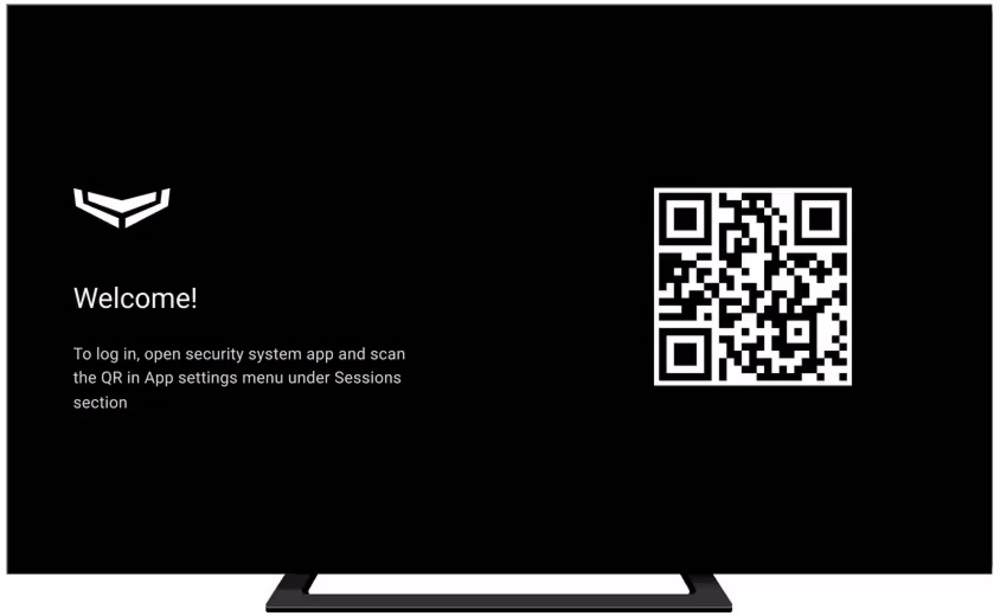
- Отсканируйте QR-код, который появится на экране телевизора, чтобы войти в учетную запись.
После авторизации приложение автоматически применит соответствующие настройки пространств и разрешения доступа.
Совместимость и системные требования
Apple TV: для работы Ajax TV требуется устройство с операционной системой tvOS 26.0 или более поздней версии.
Android TV: приложение совместимо с устройствами под управлением Android TV 8.0 или новее.
Для стабильного воспроизведения видео устройство должно поддерживать не менее четырех аппаратных декодеров с возможностью одновременной работы и иметь достаточный объем оперативной памяти — от 1,5 до 2 ГБ.
Телевизор должен быть подключен к интернету. Это необходимо для связи с облачным сервером Ajax Cloud и полноценного использования функций приложения.
Как пользоваться Ajax TV
После установки приложение позволяет войти в систему Ajax, выбрать нужное пространство и просматривать видео с подключенных камер. Основные действия выполняются с помощью пульта телевизора.
Вход в учетную запись
Чтобы подключить Ajax TV к своей учетной записи:
- Запустите Ajax TV на телевизоре.
- Откройте мобильное приложение Ajax на смартфоне.
- Перейдите в раздел Меню → Настройки приложения → Сеансы.
- Нажмите Сканировать QR-код.
- Наведите камеру смартфона на QR-код, отображаемый на экране телевизора.
После подтверждения входа приложение получит доступ к пространствам и камерам в соответствии с правами пользователя.
Выбор пространства
После авторизации Ajax TV проверяет, какие пространства доступны в учетной записи.
- Если доступно несколько пространств, на экране появится список, из которого можно выбрать нужное.
- Если пространство только одно, приложение сразу откроет его видеостену.
- Если пространства отсутствуют, появится информационное сообщение.
Чтобы перейти к другому пространству, выберите название текущего пространства на левой боковой панели. После этого откроется список доступных вариантов.
Просмотр видеостены
После выбора пространства приложение автоматически открывает видеостену. Вернуться к ней можно в любой момент, выбрав пункт Видеостена на левой боковой панели.
Изображения размещаются по фиксированной схеме 2×2. Если к пространству подключено более четырех камер, переключаться между ними можно с помощью кнопок вверх и вниз на пульте телевизора.
Видеостена поддерживает следующие возможности:
- одновременное отображение видеопотоков с камер в разрешении дополнительного потока;
- переключение между доступными для просмотра камерами;
- открытие выбранной камеры в полноэкранном режиме с использованием разрешения основного потока;
- просмотр прямых трансляций и архивных записей со звуком;
- запуск, приостановку и перемотку записей с помощью пульта;
- поиск архивных видеоматериалов по дате и времени;
- фильтрацию событий на временной шкале для быстрого поиска нужных фрагментов.
Настройки приложения
В разделе настроек можно просмотреть сведения об Ajax TV, ознакомиться с условиями использования, сообщить о технической неисправности или выйти из учетной записи.
Здесь также отображаются данные профиля: фотография, имя и адрес электронной почты пользователя.
Чтобы открыть этот раздел, выберите пункт "Настройки" на левой боковой панели.
Сообщение о проблеме
Если во время работы Ajax TV возникает ошибка или другая техническая неисправность, можно отправить отчет для дальнейшего анализа.
Для этого:
- Откройте раздел "Настройки".
- Выберите пункт "Сообщить о проблеме".
- Укажите категорию неисправности.
- Выберите время, когда возникла проблема.
- Нажмите "Отправить отчет".
Для отправки сообщения необходимо подключение к интернету.
смотреть товары: Комплекты видеонаблюдения