(044) 222-99-50
  (097) 222-99-50





 Онлайн чат
 Техническая поддержка
 sale@bezpeka.club
 Позвонить мне
 Позвонить мне
 Акции и распродажа
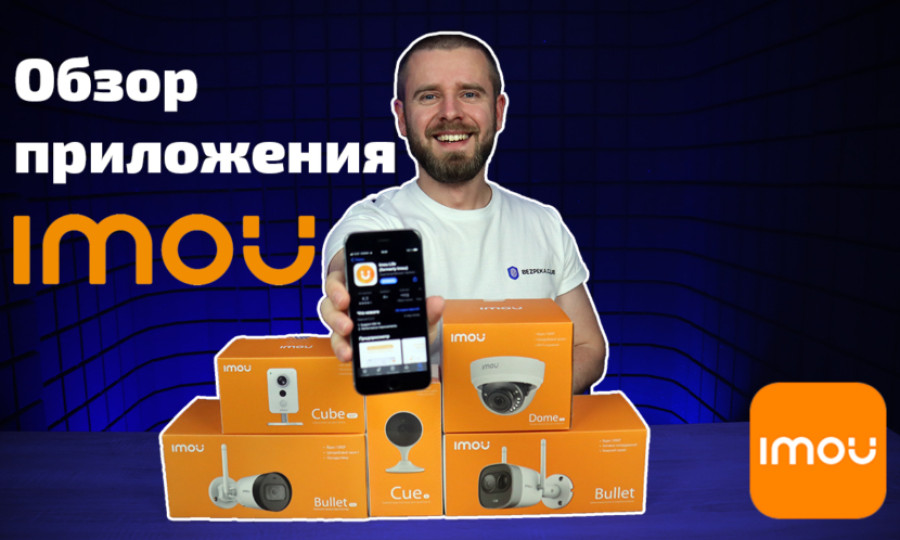
Компания Dahua выпускает потребительскую линейку устройств под брендом Imou. Сюда входят камеры видеонаблюдения Imou, дверные звонки, видеорегистраторы, умные электрозамки. Главным отличием таких устройств является простота в настройке. Любой человек, который умеет пользоваться смартфоном сможет самостоятельно их настроить. Приложение Imou как раз создано для активации, настройки и удаленного доступа на поддерживаемые устройства данного бренда. Скачать его можно как на Android, так и на IOS смартфоны. А функциональность в самом приложении будет зависеть от подключаемого устройства.
Давайте рассмотрим более подробно какими возможностями обладает приложение Imou. Сделаем это на примере камеры IPC-G26EP, которая обладает следующими характеристиками:
- Разрешение матрицы: 2 Мп (1920х1080)
- Фокусное расстояние: 2.8 мм
- Угол обзора: 114.7°
- Дальность ИК подсветки: 30 м
- Сетевой интерфейс: Ethernet — 1 порт 100 Мбит/с; Wi-Fi — IEEE802.11b/g/n
- Тип карт памяти: Micro SD до 128 ГБ
- Видео сжатие: H.264, H.265
- Защита от влаги и пыли: IP67
Для этого заходим в ранее скачанное приложение Imou Life. Заходим под своей учетной записью, если таковой нет — регистрируемся.
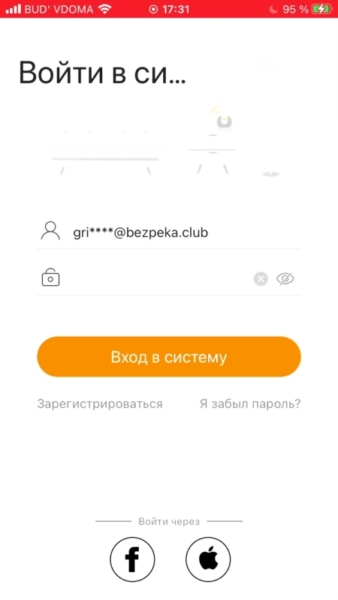
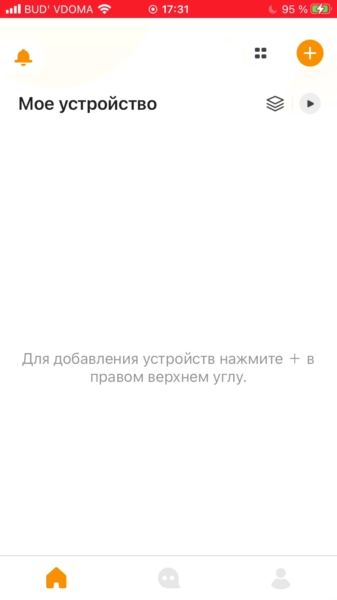
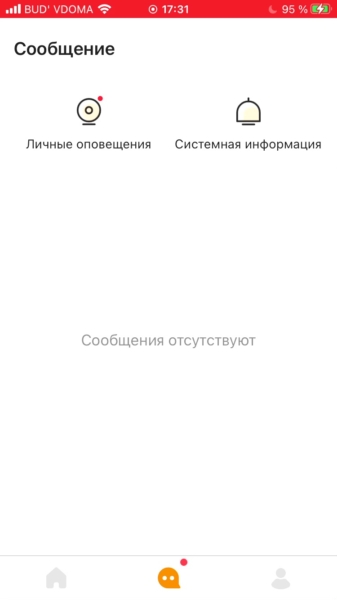
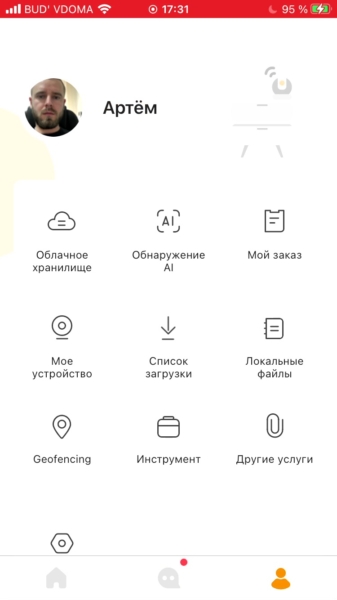
Снизу будут 3 основные вкладки приложения:
- Домашняя страница — с нее мы добавляем новые устройства, и работаем с уже добавленными
- Страница сообщений — здесь у нас будут отображаться уведомления: сообщения о обнаружении движения и системные сообщения
- Страница пользователя и настроек приложения — здесь производятся все настройки касательно пользователя, находится история заказов облачного хранилища, хранятся видеозаписи и фотоснимки сделанные пользователем и т.д.
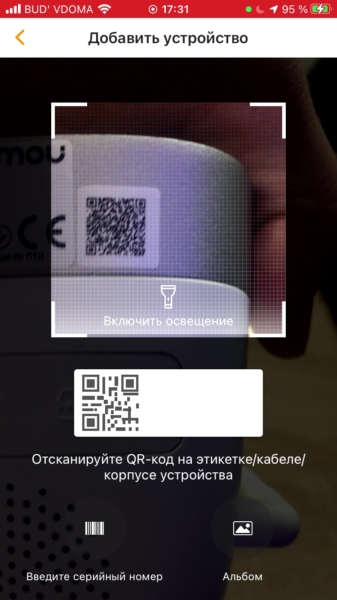
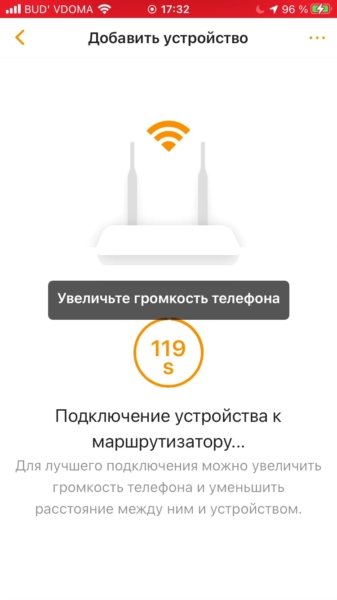
Для добавления нашей камеры на домашней странице нажимаем на «+» в правом верхнем углу и внимательно следуем подсказкам приложения.
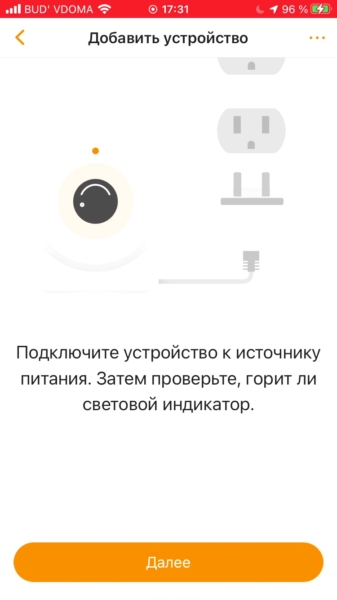
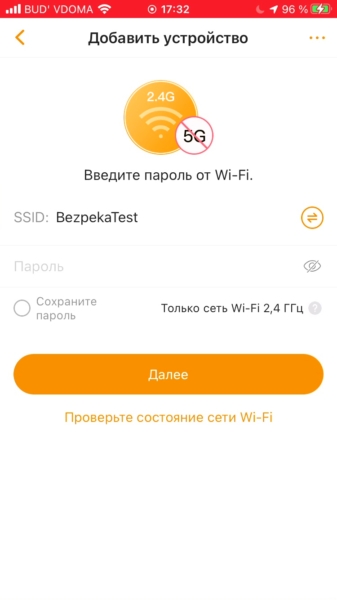
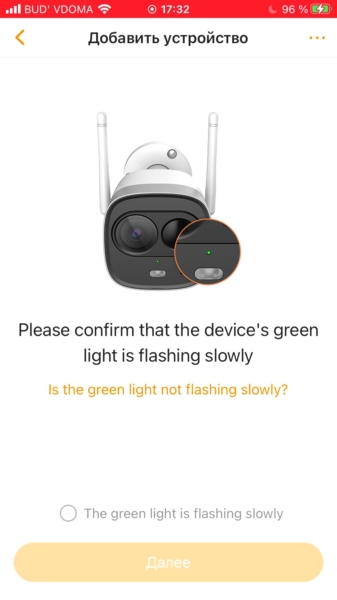
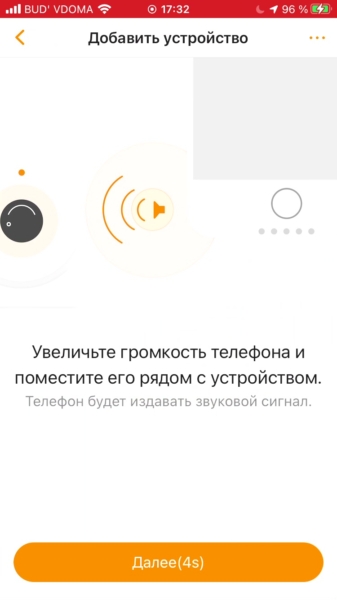
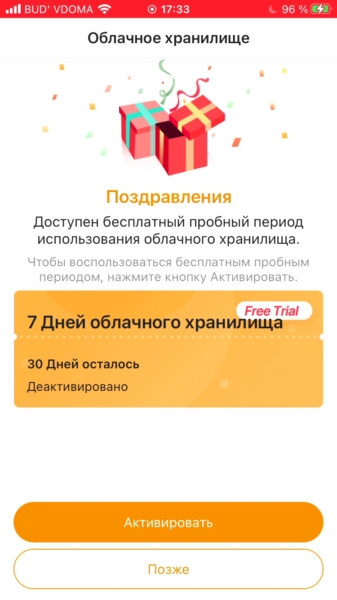
После добавления камеры нам сразу предложат приобрести облачное хранилище или активировать пробный период. Это можно будет сделать позже из меню программы.
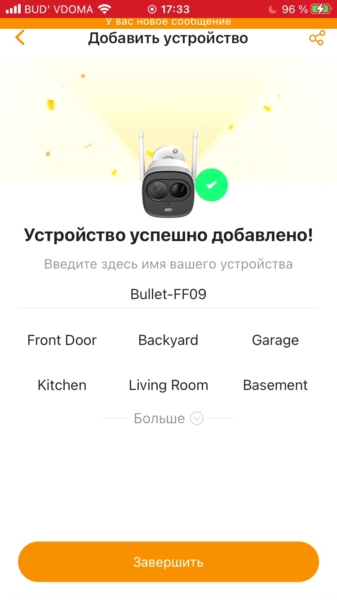
Теперь наша камера добавлена и мы можем зайти на нее.
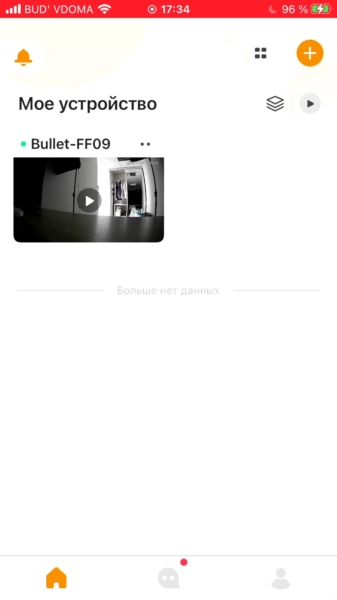
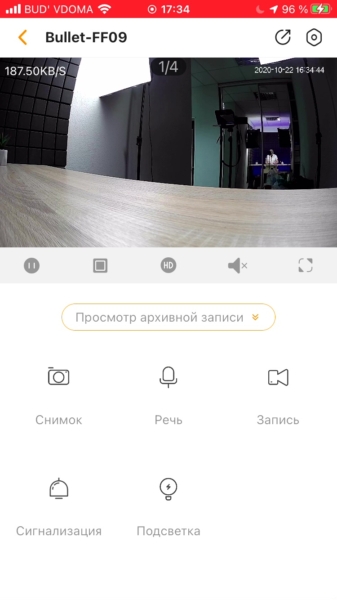
В окне просмотра будет отображаться видео в реальном времени. Отсюда мы можем просматривать архив с SD-карты камеры, или «облака»,
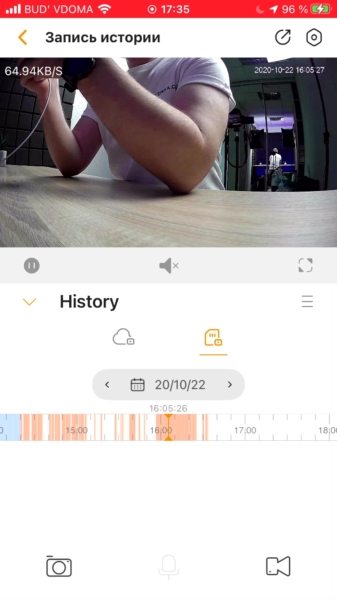
провести двусторонний аудиоразговор (на поддерживаемом оборудовании) и так далее. Из приложения мы можем сохранить видео на смартфон, нажав 2 раза (начало и конец отрывка) на иконку камеры под окном просмотра, а посмотреть его можно будет с страницы пользователя в меню «Локальные файлы».
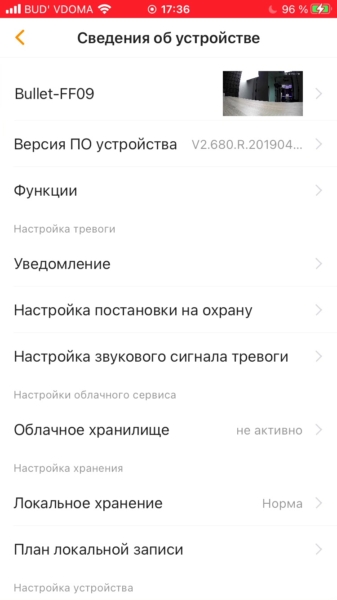
А если нажать на «шестеренку» в правом верхнем углу — попадем в меню настроек нашей камеры.
Данное приложение имеет очень много полезных функций и возможностей. В этой статье мы рассмотрели только самые основные. Если вы хотите знать про все «фишки» приложения Imou Life — советую посмотреть наш видеообзор