

 (044) 222-99-50
  (097) 222-99-50





 Онлайн чат
 Технічна підтримка
 sale@bezpeka.club
 Зателефонувати мені
 Зателефонувати мені
 Акції та розпродаж
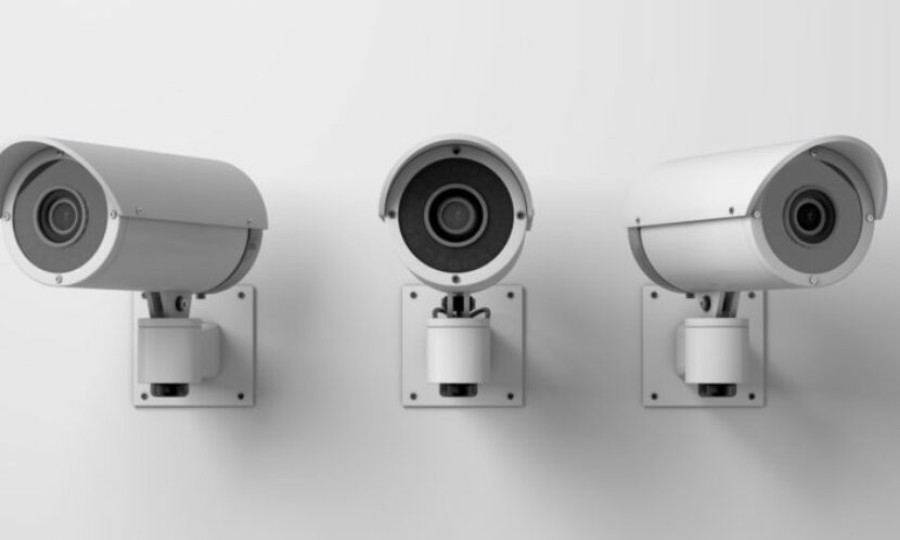
На практиці додавання камер в застосунок Ajax – дуже зручна річ. При спрацюванні тривожного датчика вам приходить повідомлення на смартфон. Ви відразу ж заходите в застосунок, вибираєте кімнату, де відбулося спрацювання і дивитесь відео з камери онлайн. Таким чином якщо ви не вдома і сталося помилкове спрацювання, наприклад, на собаку в будинку, ви завжди зможете візуально оцінити ситуацію. А якщо користуєтеся послугами охоронної фірми – можна буде скасувати виїзд групи реагування і не оплачувати помилковий виїзд.
Починаючи з жовтня 2017 року розробники додали можливість підключення будь-яких IP-камер з підтримкою RTSP-протоколу до системи безпеки Ajax. Для цього потрібно отримати RTSP посилання на відеопоток, що виявилося непростим завданням для користувачів без досвіду в підключенні камер відеоспостереження. Щоб спростити процес до рівня прив’язки пристроїв Ajax була проведена інтеграція камер і відеореєстраторів Dahua, Hikvision, Safire і Uniview.
Кількість під’єднуваних відеореєстраторів та відеокамер залежить від моделі хаба:
- Для Hub це 10 пристроїв
- Для Hub 2 це 25 пристроїв
- Для Hub Plus це 50 пристроїв
- Для Hub 2 Plus це 100 пристроїв
Причому, якщо додати відеореєстратор, до якого буде підключено, наприклад, 5 камер – то хаб буде вважати це як 1 пристрій. А якщо додавати камери на пряму до хабу – то кожна буде вважатися за окремий пристрій.
Розглянемо спочатку підключення камер для Ajax та відеореєстраторів, які вже інтегровані на рівні виробників. А потім опишемо процедуру підключення камер інших виробників через RTSP протокол.
Додаємо камери та відеореєстратори Dahua в застосунок Ajax
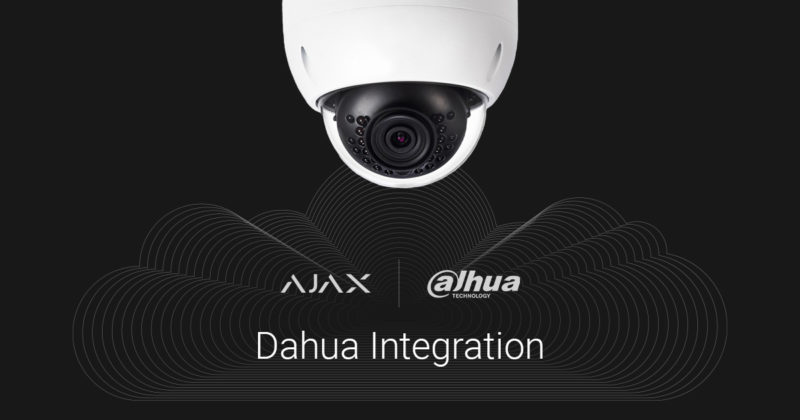
Перед цим потрібно підключити і налаштувати систему відеоспостереження, дотримуючись рекомендацій інструкції виробника системи відеоспостереження. Передача відео здійснюється наступним чином – поток з відеореєстратора або камери Dahua відправляється на хмару. За допомогою SDK виробника відеопоток транслюється з хмари Dahua прямо в застосунок Ajax.
А тепер додамо відеореєстратор Dahua з 2-ма підключеними аналоговими камерами відеоспостереження в застосунок Ajax. Цей відеореєстратор має мережевий роз’єм і підтримує протоколи віддаленого перегляду відео з камер через інтернет, тому він підходить для наших цілей. Ми попередньо активували його і налаштували. Далі заходимо в застосунок Ajax:
- переходимо на вкладку “Пристрої”
- натискаємо “Додати пристрій”
- натискаємо “Додати камеру”
- вибираємо зі списку “Dahua”
- задаємо ім’я камери
- скануємо QR код нашого відеореєстратора або вводимо його серійний номер вручну
- вибираємо кімнату розміщення
- вказуємо ім’я користувача і пароль, які використовували при активації реєстратора
Доданий відеореєстратор відобразиться в списку пристроїв. Якщо на нього натиснути – відкриється вікно перегляду відео. Тут ми можемо обрати з якої камери будемо переглядати відео.
Додаємо камери та відеореєстратори Hikvision і Safire в застосунок Ajax
Для додавання пристроїв відеоспостереження Hikvision і Safire в застосунок Ajax необхідно мати акаунт EZVIZ. Завантажте застосунок для свого смартфона і зареєструйтесь, якщо у вас ще немає облікового запису. Далі слідуючи підказкам в застосунку EZVIZ додайте свої камери Hikvision або відеореєстратори, попередньо активувавши і налаштувавши їх дотримуючись рекомендацій інструкцій виробника.
Після цього зайдіть в меню застосунку Ajax та:
- натисніть на 3 горизонтальні смуги в лівому верхньому кутку
- виберіть пункт “Відеоспостереження”
- виберіть “Hikvision” або “Safire”
- увійдіть в обліковий запис EZVIZ
Тепер всі камери і відеореєстратори Hikvision (або Safire) з прив’язаного облікового запису доступні для додавання до хабу.
- натисніть на вкладку пристрої
- натисніть “Додати камеру”
- вибираємо зі списку “Hikvision” або “Safire” в залежності від того, яке у нас обладнання
- задаємо ім’я камери
- вибираємо обліковий запис, який додавали раніше
- вибираємо камеру
- вводимо код підтвердження, який можна знайти на наклейці камери
- вибираємо кімнату розміщення і натискаємо “Ок”
Наша камера з’явиться в списку пристроїв і ми можемо переглядати відео.
Додаємо камери та відеореєстратори Uniview
Відеореєстратори або камери Uniview додаються в застосунок Ajax подібно обладнанню Hikvision. Для цього потрібно: зареєструватися в додатку EZVIEW для смартфонів або EZSTATION для ПК, якщо у вас ще немає облікового запису, підключіти та налаштувати систему відеоспостереження, дотримуючись інструкції виробника. Після налаштування системи відеоспостереження всі потоки, доступні в обліковому записі Uniview, можна додати в застосунок Ajax. Прив’язати обліковий запис Uniview можна через меню “Відеоспостереження” в додатку Ajax.
Додаємо камери за RTSP посиланням в застосунок Ajax
Якщо виробник вашої камери відеоспостереження відрізняється від описаних раніше, то таку камеру відеонагляду можна додати в застосунок Ajax за допомогою RTSP посилання. RTSP – це протокол стрімінга відео в реальному часі. Про його підтримку виробники камер вказують в характеристиках.
Сама процедура складається з декількох кроків – а саме:
- налаштування мережевого обладнання
- налаштування IP-камери
- отримання RTSP-посилання на відеопоток
- підключення камери в застосунок Ajax.
Перед тим як почати, потрібно переконатися, що ваш інтернет-провайдер надає зовнішню статичну IP-адресу. Якщо немає – замовити у нього таку послугу або скористатися DDNS сервісами, які дозволяють переглядати відеопоток камер з будь-якої точки світу, навіть якщо у вас немає зовнішньої статичної IP-адреси. Далі слід провести первинне налаштування камери відповідно до інструкції виробника. Присвоїти камері статичну IP-адресу в локальній мережі або зарезервувати за нею динамічну IP-адресу на маршрутизаторі, якщо він роздає адреси по DHCP. Активувати UPnP на маршрутизаторі та відеокамері. Якщо ваше обладнання не підтримує цю функцію – перенаправлення портів доведеться налаштовувати вручну. Враховуйте, що зовнішній порт повинен бути відкритим в настройках роутера і не зайнятим будь-яким сервісом. Якщо у вас виникли проблеми з визначенням відкритого порту – зверніться до вашого інтернет-провайдера.
Після цього потрібно отримати RTSP-посилання на відеопоток. Це можна зробити за допомогою документації виробника камери. Якщо така інформація відсутня можна скористатися сервісом ispyconnect.com. Перейшовши на цей сайт потрібно вибрати свою камеру з представленого списку, заповнити форму, вказавши зовнішню IP-адресу, мережевий порт, логін і пароль камери та натиснути “Generate” – на виході отримуємо готове RTSP-посилання. З метою безпеки і збереження приватності – рекомендую поле IP-адреса, логін і пароль, при заповненні форми, вказати вигадані а після генерації скопіювати собі посилання, підставити в ці поля вже реальні дані та зберегти його – воно знадобиться пізніше.
З підготовчими роботами ми закінчили, тепер:
- заходимо в застосунок Ajax
- переходимо на вкладку “Пристрої”
- натискаємо “Додати пристрій”
- натискаємо “Додати камеру”
- обираємо опцію “RTSP Stream”
- заповнюємо ім’я камери, вводимо раніше створене RTSP посилання, обираємо кімнату до якої прив’язується пристрій і натискаємо додати.
Справу зроблено!
У додатку Ajax крім перегляду можна робити знімки з відеокамер, які збережуться на смартфоні. А підключені IP-камери будуть працювати незалежно від хаба. Якщо він втратить зв’язок з сервісом Ajax Cloud, а камери або реєстратор продовжать працювати – відеопотоки будуть доступні для перегляду в застосунку Ajax. Варто зазначити, що окремі потоки відеореєстратора можна приховати, а між каналами відеореєстратора можна перемикатися в додатку. Доступ для користувачів до перегляду камер надається адміністратором системи безпеки в настройках хаба. Для зміни параметрів доступу в додатку Ajax переходимо на вкладку “Пристрої”, обираємо хаб, натискаємо на шестірню, натискаємо на поле “Користувачі”, навпроти потрібного користувача натискаємо на шестірню і шукаємо пункт “Перегляд камер”. За допомогою тригера напроти даного пункту ми дозволяємо або забороняємо даному користувачеві перегляд камер.
От і все. Ми розібралися як додавати камери відеоспостереження і відеореєстратори в застосунок Ajax.
Переглянути відео інструкцію ви можете на нашому youtube-каналі